Hiển thị các bài đăng có nhãn iphone 4. Hiển thị tất cả bài đăng

Thứ Tư, 25 tháng 7, 2012

Cách chọn mua iPhone

Source : Internet


Có mặt trên thị trường 5 năm, iPhone đã trở thành chiếc điện thoại được nhiều người mong muốn. Có nhiều cách để mua chiếc điện thoại này, trong đó không ít người chọn mua hàng cũ hay hàng xách tay vì giá rẻ.

Tuy nhiên, vì không phải hàng chính hãng nên chất lượng của những sản phẩm kiểu này khiến người mua vừa dùng vừa… lo hỏng.


Khi tìm kiếm trên google với từ khóa “mua iPhone cũ giá rẻ” có đến hơn 16 triệu kết quả, còn nếu với từ khóa “mua iPhone giá rẻ” thì có đến 55 triệu kết quả. Có thể thấy nhu cầu của người tiêu dùng đối với iPhone là rất lớn. Lợi dụng lượng cầu này, vô số cửa hàng “trái táo” mọc lên với lời rao hấp dẫn - iPhone hàng chính hãng… Tuy nhiên, khái niệm hàng chính hãng, hàng xách tay rất mơ hồ, chất lượng các điện thoại kiểu này dù được những người bán đảm bảo như “đinh đóng cột” nhưng người dùng chỉ sau một thời gian ngắn lại lâm vào cảnh “tiền mất - tật mang” như màn hình cảm ứng bị đứng, tắt nguồn đột ngột, nút bấm bị liệt...
Cũng không ít iPhone loại này được quảng cáo là nguyên seal. Nhưng thực tế, người ta có thể đóng seal lại một cách khá dễ dàng, nếu không để ý kỹ sẽ không thể phát hiện. Cũng nên cẩn thận với những lời rao hàng nguyên kiện, bởi cũng giống như seal, linh kiện có thể dễ dàng làm giả. Khi mua hàng dạng nguyên seal, bạn nên kiểm tra kỹ và nên truy cập vào website của Apple để chắc chắn rằng iPhone của mình chưa được kích hoạt.
Đồng thời, khi mua hàng kiểu này, người mua cũng không khỏi lo lắng vì chế độ bảo hành. Nếu may mắn mua ở cửa hàng có bảo hành thì thời gian chỉ kéo dài 6 tháng tại cửa hàng khách mua. Người mua cũng rất dễ gặp phải những cửa hàng với lời hứa hẹn bảo hành không rõ ràng, mập mờ cho qua.
Thay vì chọn mua các sản phẩm xách tay, có nguồn gốc và chất lượng không rõ ràng, nhiều người chọn mua iPhone chính hãng tại các đại lý được uỷ quyền của Apple. Giá các điện thoại này thường không cao hơn giá công bố trên Apple store nhiều, nhưng là sản phẩm chính hãng, có nguồn gốc rõ ràng và chất lượng đảm bảo. Ví dụ, đối với iPhone 3GS phiên bản mới. Đây không phải là điện thoại cũ hay “hàng tồn” mà là dòng điện thoại được sản xuất năm 2012 với hệ điều hành iOS 5.1. Chiếc điện thoại này được Apple nâng cấp lên hệ điều hành cao, vì vậy cũng có thể gặp một số lỗi như khó khôi phục dữ liệu, một số ứng dụng bị lỗi...
Điện thoại iPhone 3GS phiên bản mới áp dụng chế độ bảo hành 12 tháng. Ngoài việc đăng ký bảo hành, sản phẩm chính hãng còn được bảo hành tại các điểm ủy quyền của nhà phân phối theo đúng chế độ tiêu chuẩn một đổi một cho tất cả các lỗi do nhà sản xuất. Bên cạnh đó, giá iPhone 3GS phiên bản 2012 khá “mềm” và có nhiều ưu đãi kèm theo khi mua hàng như tặng kèm nhiều phụ kiện và phần mềm hữu ích.
Thủy Nguyễn
Read More


Thứ Ba, 24 tháng 7, 2012

How to Enable iCal's Debug Menu and Show More Than 7 Days in Week View

Source : Internet

These are instructions on how to enable iCal's debug menu to show more than seven days in week view and open multiple calendar windows at once.


Step One
Launch Terminal from your Applications:Utilities folder.


Step Two
Input the following command: defaults write com.apple.iCal IncludeDebugMenu 1


Step Three
Launch iCal or restart it if its already open.


Step Four
Notice there is a new debug menu with numerous options.


Step Five
One useful option can be found under Top Sekret which lets you change the Days In Week View to 14, 21, or 28.


Another useful option is the ability to open multiple iCal Calendar windows with Command+L.

Step Six
To disable the debug menu just open Terminal again and input defaults write com.apple.iCal IncludeDebugMenu 0


[via TUAW] [via Macgasm]

Read More


How to Migrate Your MobileMe Account to iCloud

Source : Internet

These are instructions on how to migrate your MobileMe account to iCloud.


Step One
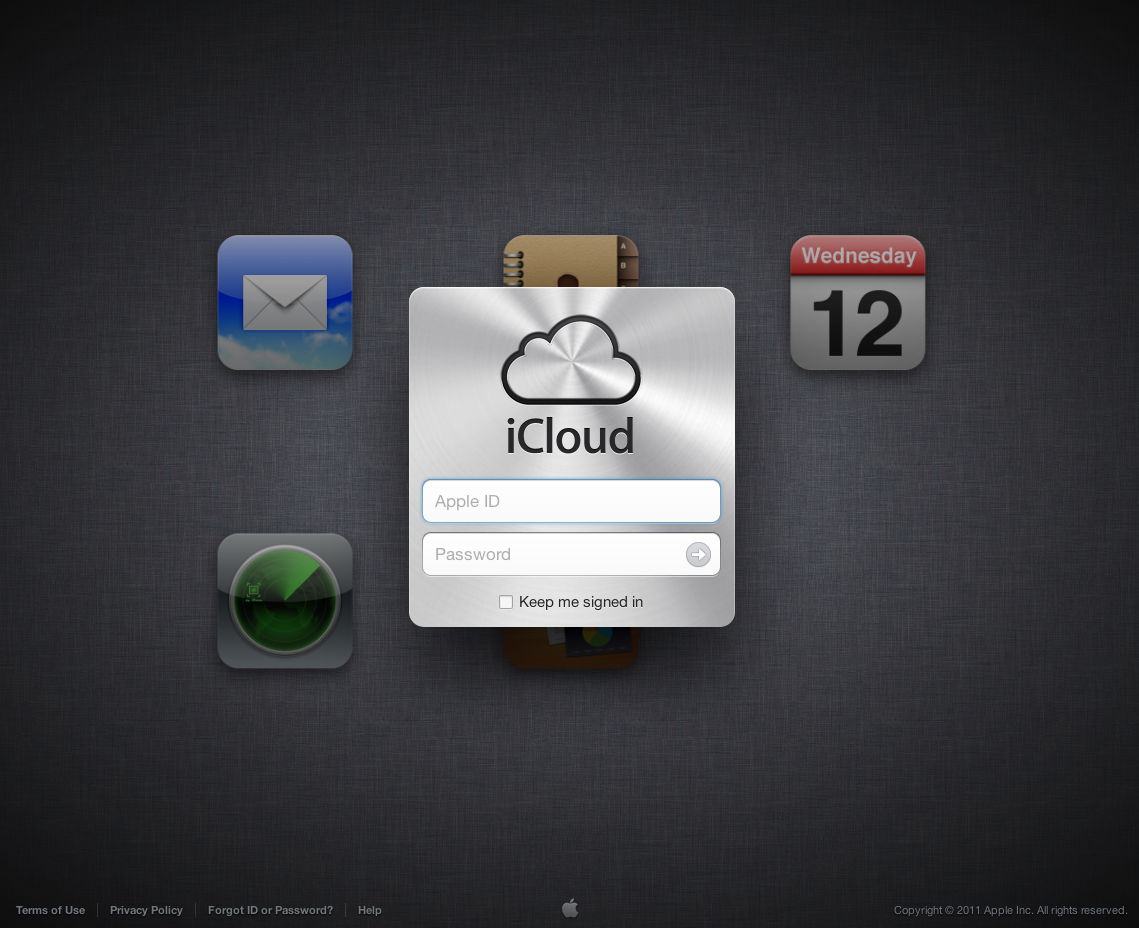
Navigate to http://www.iCloud.com and sign in with your MobileMe account.


Step Two
You'll be told that to sign in you must move your accoutn to iCloud. Click Get Started.


Step Three
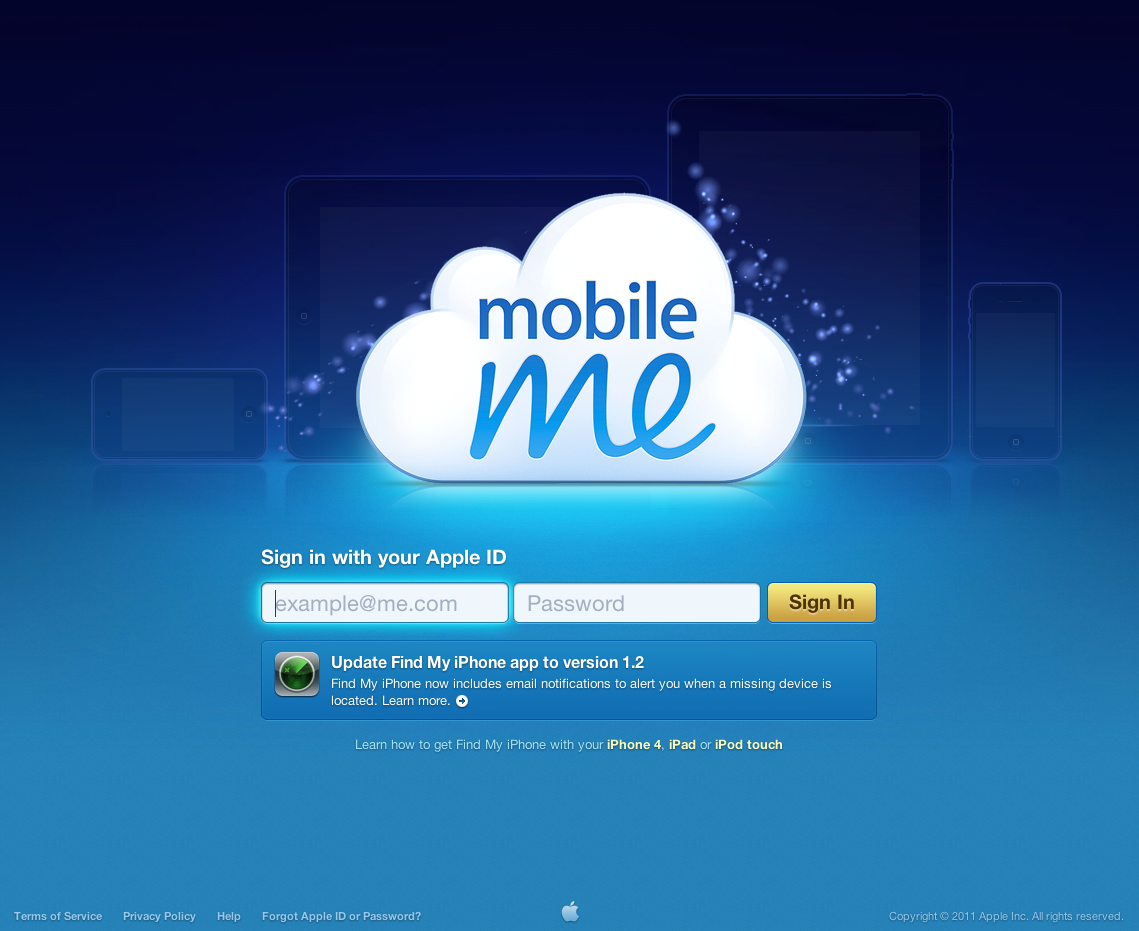
You'll be redirected to MobileMe.com. Sign in with your MobileMe account information.


Step Four
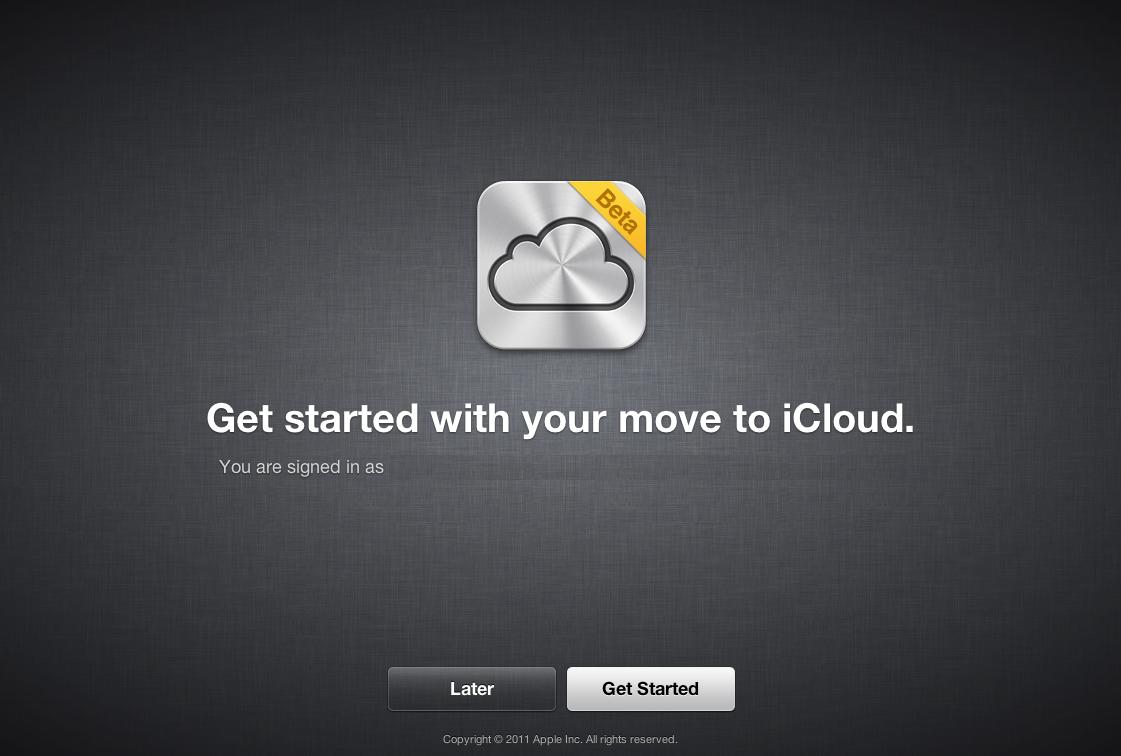
Click the Get Started button to begin the migration wizard.


Step Five
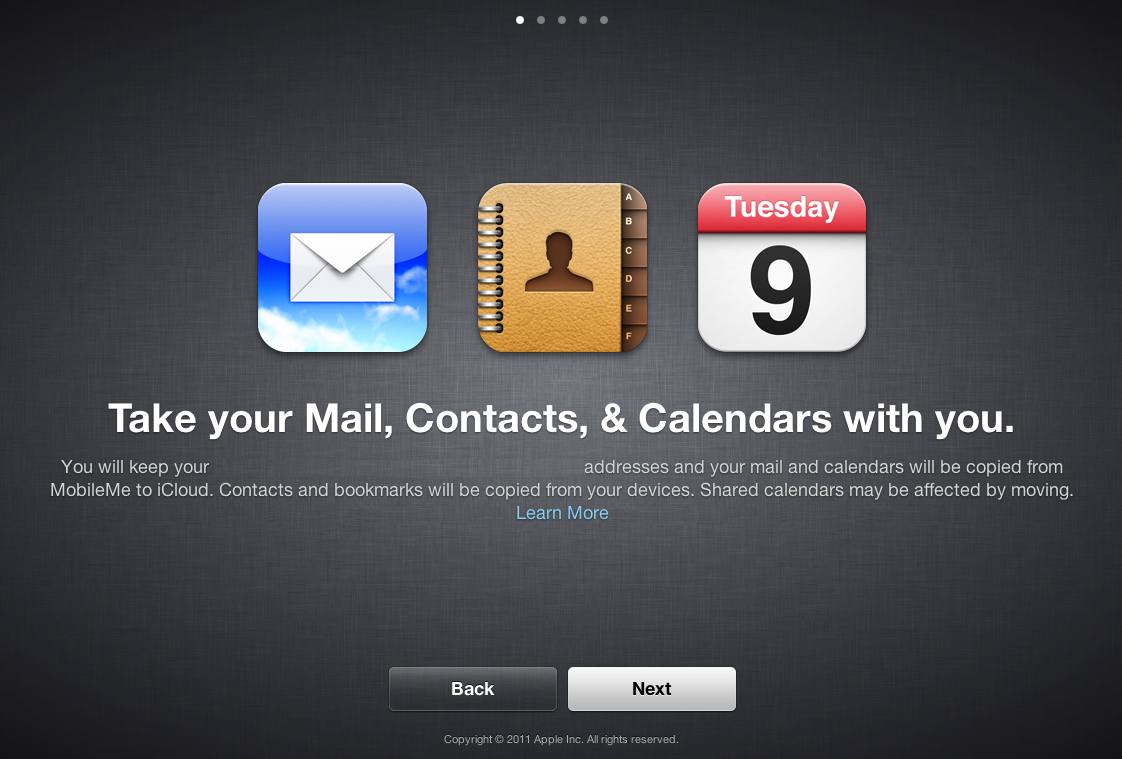
Click Next to confirm that your mail, contacts, and calendars will be copied from MobileMe to iCloud.


Step Six
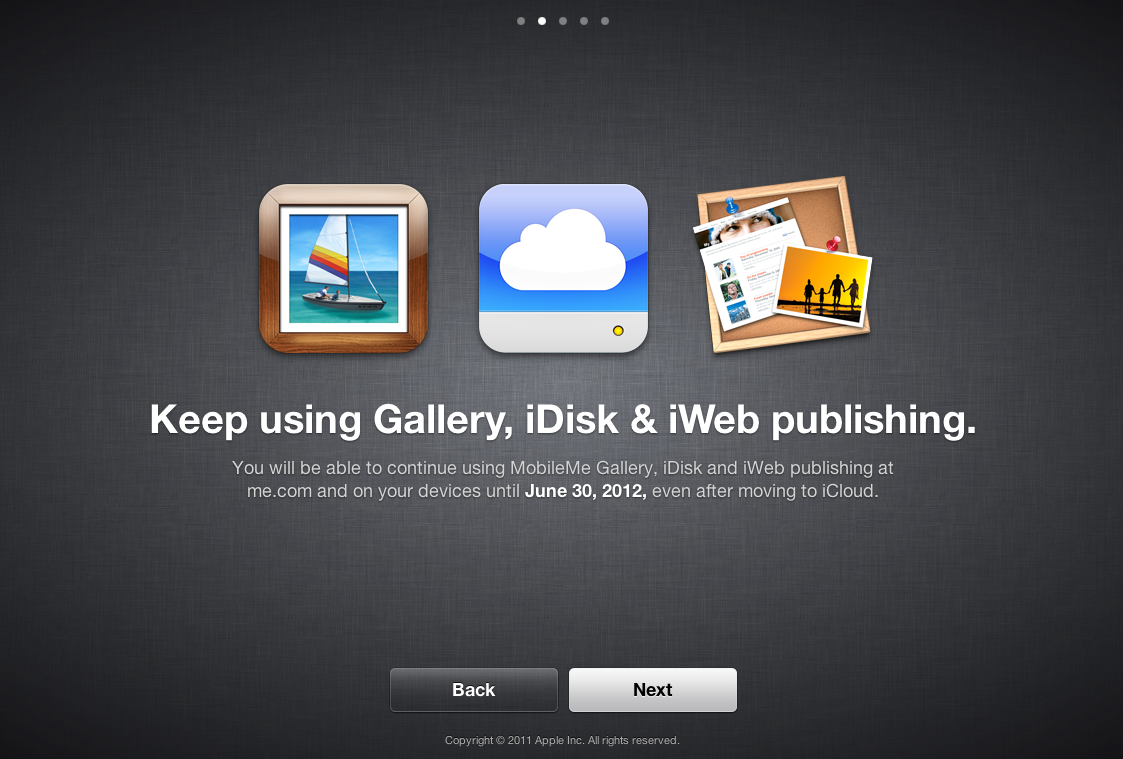
Note that you can keep using MobileMe services until June 30, 2012 and click Next.


Step Seven
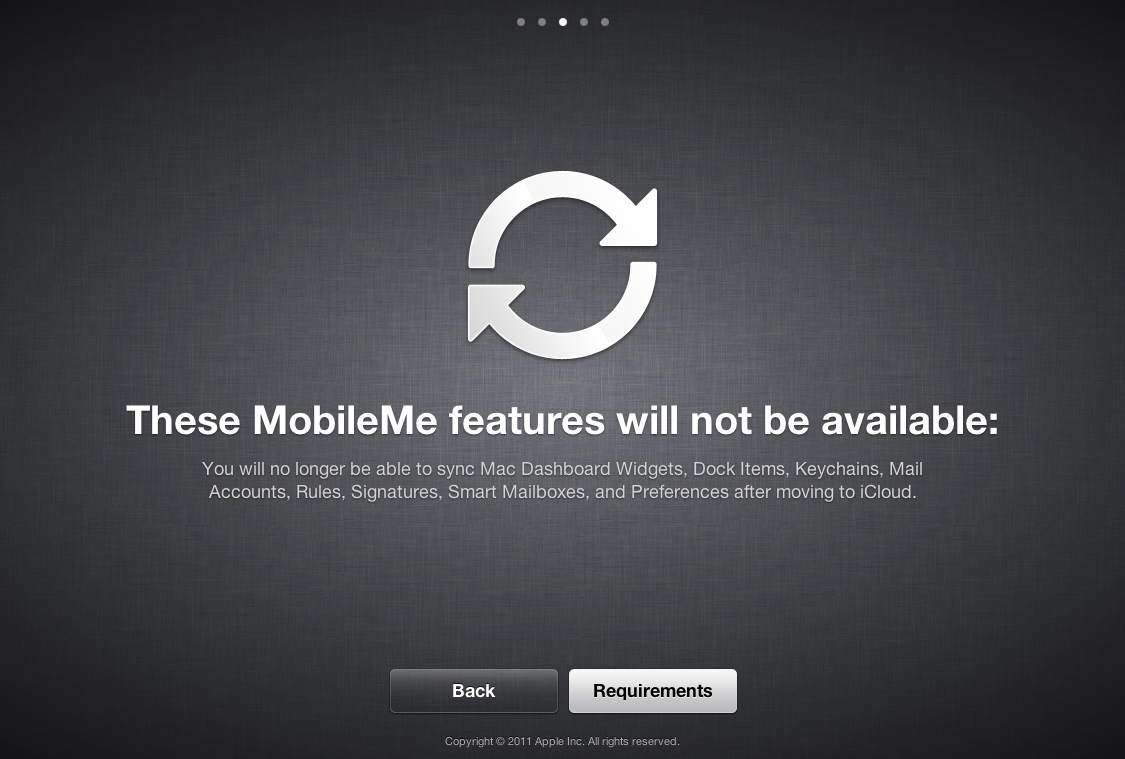
You will no longer have access to sync Mac Dashboard Widgets, Dock Items, Keychains, Mail Accounts, Rules, Signatures, Smart Mailboxes, and Preferences after moving to iCloud.

Click the Requirements button to continue.


Step Eight
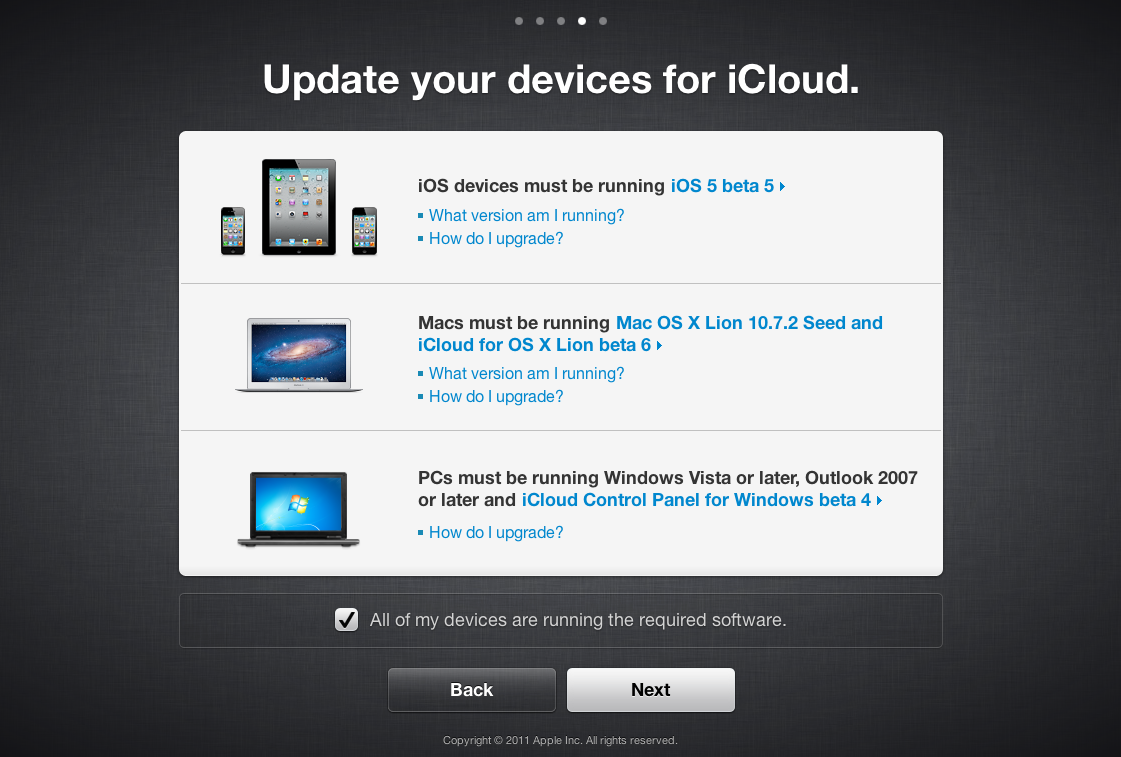
Make sure you have updated your devices to iOS 5 and Mac OS X 10.7.2 then check the All of my devices are running the required software box and click the Next button.


Step Nine
Ensure that your contacts and bookmarks are up-to-date on at least one device, backup your contacts, calendars and bookmarks, then click the Move to iCloud button.


Step Ten
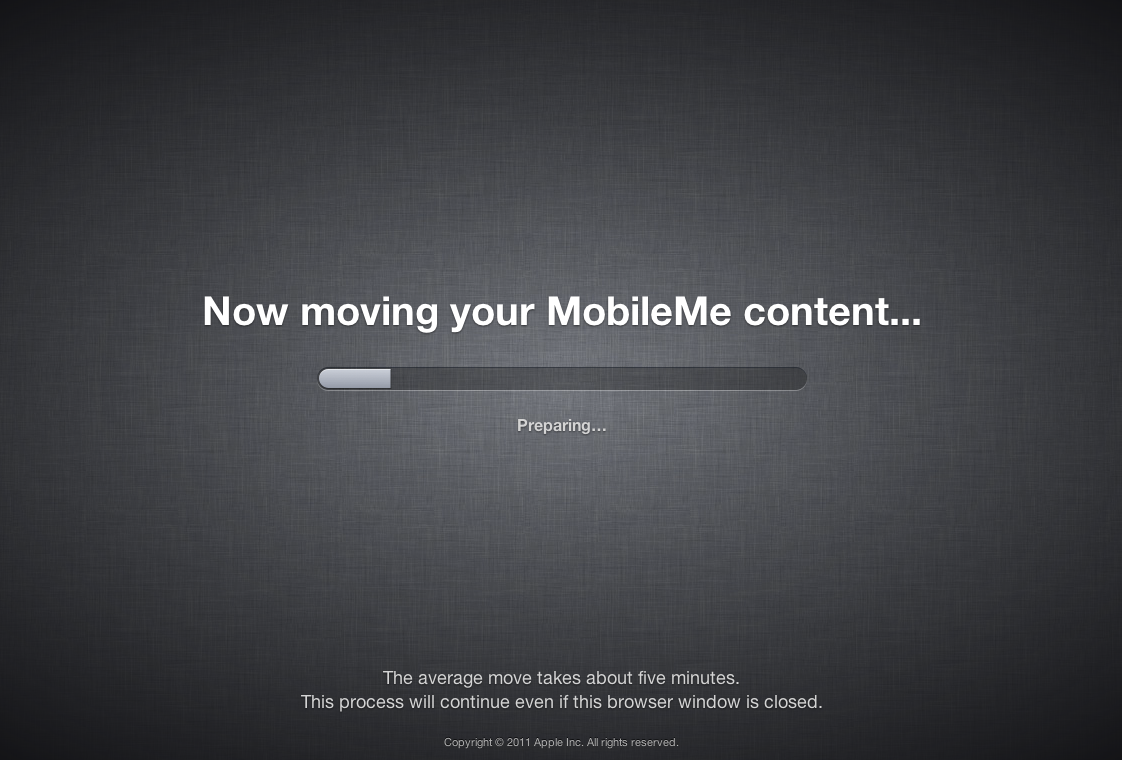
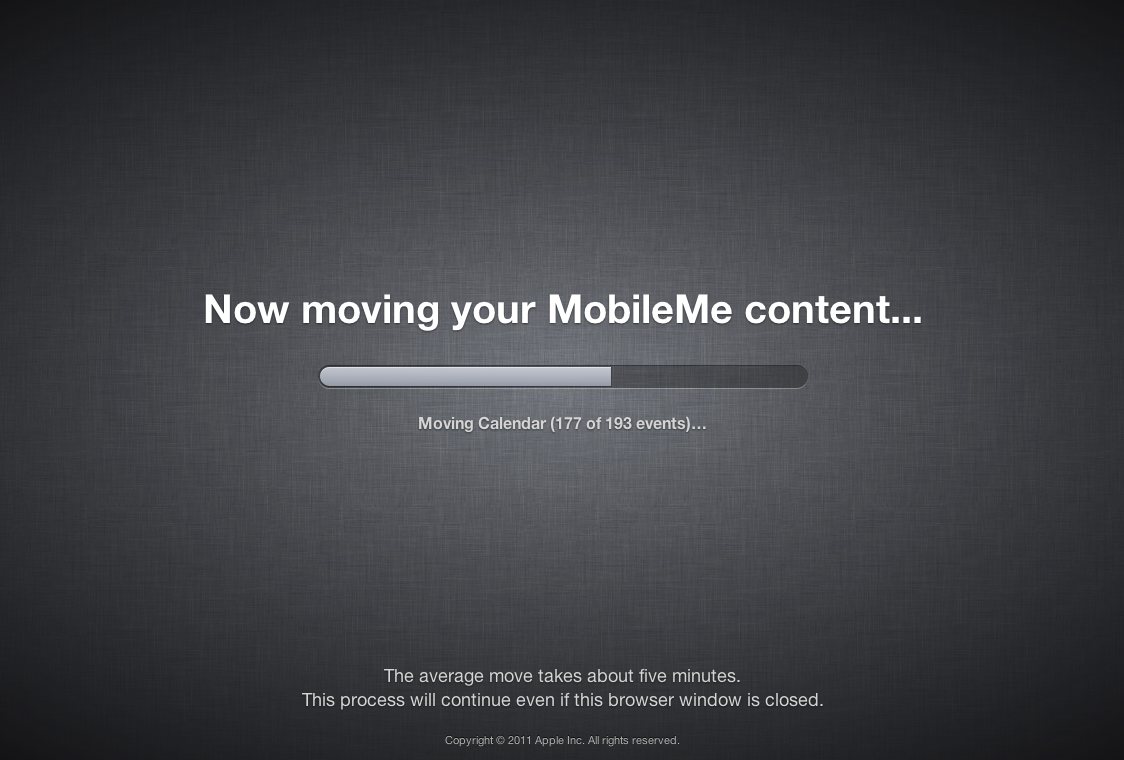
Your data will now be transferred from MobileMe to iCloud.


Step Eleven
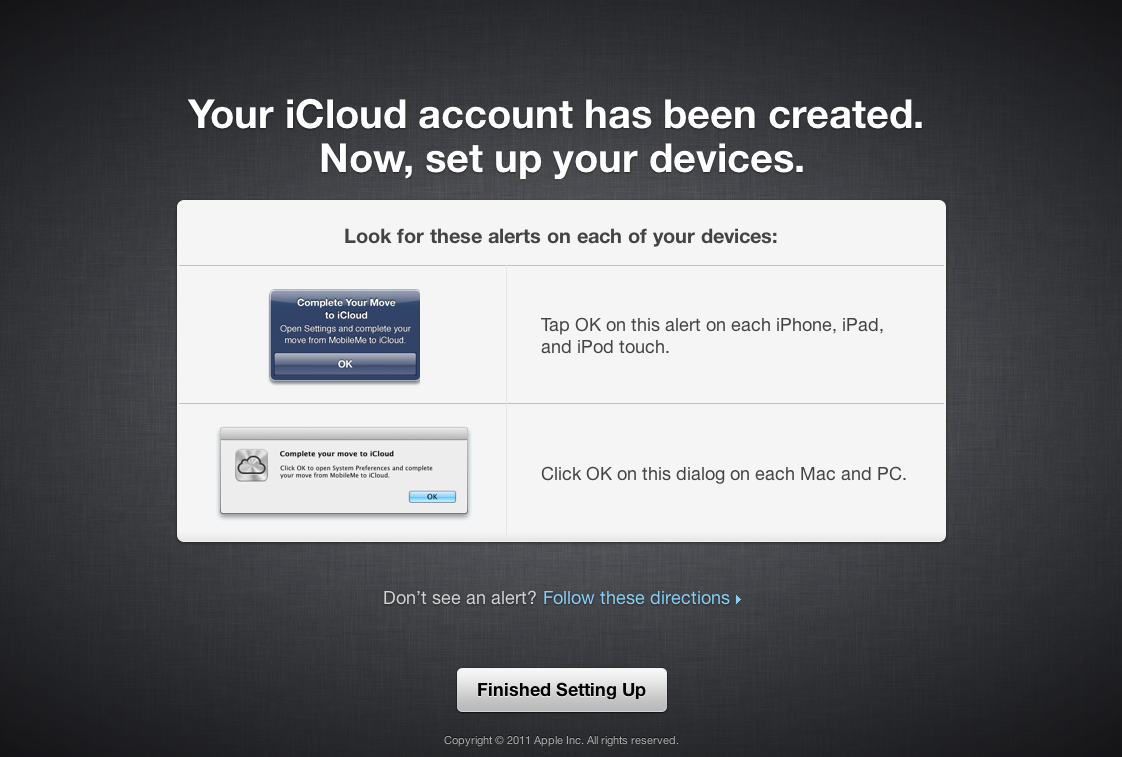
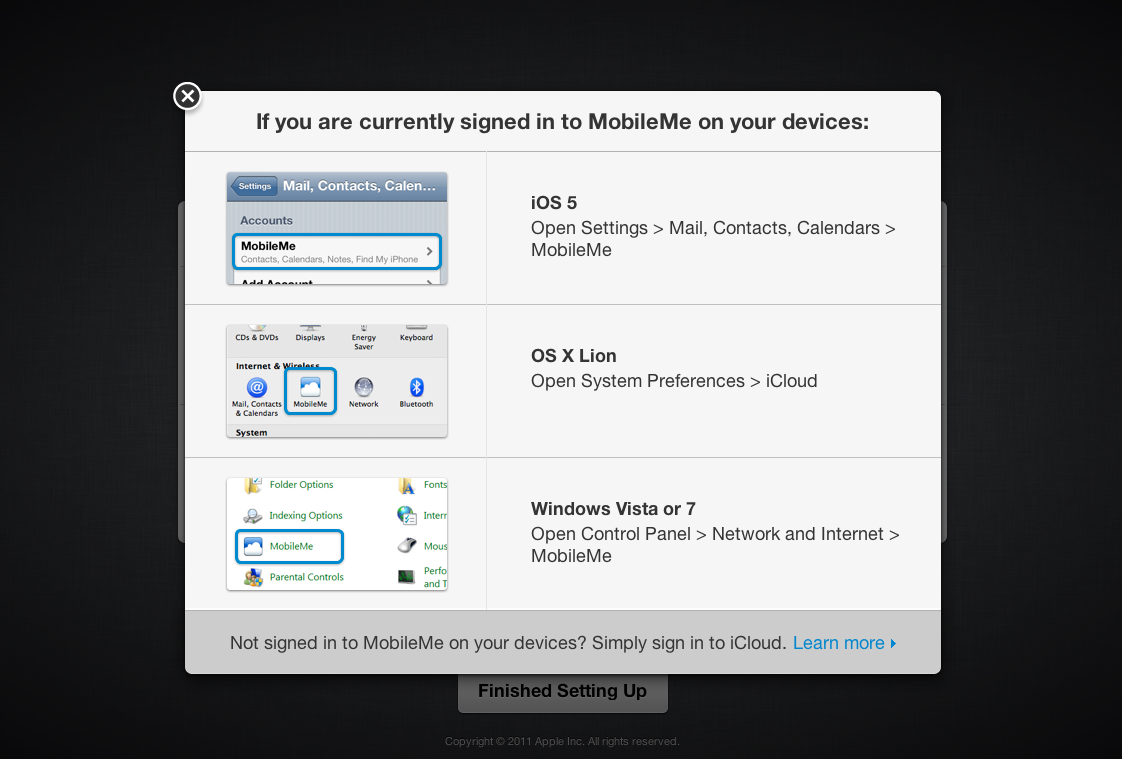
Once completed you will be prompted to confirm alerts on each of your devices to set them up.


Step Twelve
Congratulations you have successfully migrated to iCloud.

Read More


Chiêu 'độc' truy tìm iPhone bị mất

Source : Internet

Sau vài lần gõ sai mật khẩu chiếc iPhone vừa 'nhặt' của khách, nam nhân viên khách sạn đã bị máy tự động chụp ảnh, gửi đến mail được chủ nhân cài đặt sẵn.

Thanh (25 tuổi, nhân viên một công ty truyền thông ở quận Cầu Giấy, Hà Nội) chia sẻ mấy ngày vừa qua, chị cùng đồng nghiệp vào khu vực Tây Nguyên công tác. Sau khi làm thủ tục nhận phòng tại khách sạn 4 sao, chị tá hỏa phát hiện chiếc iPhone vừa mua không còn trong túi.
Chị gọi vào máy thấy chuông vẫn đổ. Cho rằng chiếc điện thoại đắt tiền chưa bị lấy mất (kẻ gian tháo sim) mà đang ở đâu đó, mọi người chia nhau đi tìm. Nhưng dường như đã "lục tung" mọi thứ, họ vẫn không tìm thấy.
Trong lúc vô vọng, chị được chồng liên lạc chỉ cho biết chiếc iPhone đang ở đâu và ai cầm nó. Theo thông tin này, chị dò hỏi nhân viên khách sạn song được trả lời không ai biết gì về chiếc điện thoại.
Khi chị đưa hình ảnh một người đàn ông do máy gửi vào mail của chồng mình, nam nhân viên trẻ tên Tuấn tái mặt bởi đó chính là anh ta. Tuấn thú nhận có "nhặt" được chiếc iPhone của chị Thanh ở sảnh.
Nhận lại điện thoại, chị Thanh bảo thấy bất ngờ vì chồng ở xa cả nghìn cây số lại có thể xác định được người đang cầm máy của mình và được anh giải thích đã cài phần mềm chống mất trộm iCaughtU. "Nếu người cầm máy đánh mật khẩu sai 3 lần, lập tức máy sẽ tự động chụp lại mặt, rồi gửi email đến hộp thư của chồng mình", chị nói.
Hành vi của kẻ gian đã được báo về địa chỉ email của nạn nhân. Ảnh: T.Bình.
Việc gõ sai mật khẩu đã được báo về email của chồng chị Thanh. Ảnh:T.Bình.
Tương tự chị Thanh, chị Huyền (22 tuổi ở Tây Mỗ, Từ Liêm) đã đến trình báo cảnh sát, cung cấp chân dung nghi phạm. Chị kể, tại ngã tư Trần Hưng Đạo - Bà Triệu khi ngồi sau xe máy của bạn trai, chị bị hai thanh niên áp sát, giật mất chiếc Iphone trên tay. Bạn trai của Hiền vội phóng đuổi theo nhưng không theo kịp được. Chị cho hay, máy cài "phần mềm đặc biệt" nên khi có được hình ảnh của người đang cầm nó, chị đã nộp cho cảnh sát.
Mới đây, thành viên của một diễn đàn cũng chia sẻ về chuyện bạn gái "sập bẫy" người đi đường để rồi bị mất chiếc iPhone. Anh kể, bạn mình đang chạy xe trên đường Nam Trung Yên (Hà Nội) bỗng một nam thanh niên đi xe Wave màu xanh đi sát hỏi đường. Sau hồi nói chuyện được cho là như "bị thôi miên", cô phát hiện chiếc iPhone 4S đã bị mất. Do dùng phần mềm chống mất cắp, anh nhận được hình ảnh của người đánh sai mật khẩu. Cô bạn gái xác nhận đây chính là người thanh niên đã gặp trên đường hôm đó.
Nói về một số phần mềm có tính năng trên, một chuyên gia về smartphone ở Hà Nội cho biết hiện trên thị trường có hai loại: mất tiền mua và miễn phí. Với điện thoại iPhone thì có thể cài đặt miễn phí, dễ dùng và nhiều người sử dụng. Còn các máy dòng Android muốn dùng tính năng chống trộm phải chọn các phần mềm bảo mật hay diệt virus có tính phí, song bù lại sẽ được hỗ trợ nhiều hơn. Trong số này có sản phẩm được các hãng bảo mật và phần mềm của Việt Nam phát triển.
Theo anh này, dù tiện ích vậy song nhiều người vẫn chưa quan tâm đến các phần mềm bảo mật, bảo vệ thiết bị. "Hầu hết khách hàng sau khi mua điện thoại hay máy tính bảng mới đều không hỏi để cài thêm các phần mềm diệt virus hay bảo mật mà yêu cầu chính vẫn là những ứng dụng, phần mềm thông thường để giải trí", anh này nói và cho biết chỉ một số người dùng có kinh nghiệm, hay được hướng dẫn mới sử dụng phần mềm "chống trộm".
Trao đổi với VnExpress, cảnh sát công nghệ cao Hà Nội khuyến cáo, với máy cài phần mềm ứng dụng thông minh này khi có hình ảnh được cho là thủ phạm, nạn nhân cần đến công an trình báo. Đây sẽ được coi là nguồn chứng cứ quan trọng, giúp nhà chức trách truy tìm thủ phạm.
Thái Thịnh
Read More


Chủ Nhật, 22 tháng 7, 2012

How to Hactivation Your iPhone Using Subscriber Artificial Module (SAM)

Source : Internet
These are instructions on how to hactivate your iPhone using Subscriber Artificial Module (SAM) by sbingner.

Subscriber Artificial Module (SAM) tricks your iPhone and iTunes into creating legitimate activation tickets even though you’re unlocked with ultrasn0w. This means you get the full benefit of push applications, and your battery life increases substantially. 

You will need to jailbreak normally before performing these steps.

Step One
Press to launch Cydia from your SpringBoard.


Step Two
Press to select the Manage tab at the bottom of the screen.


Step Three
Press the large Sources button.


Step Four
Press the Edit button at the top right of the screen.


Step Five
Press the Add button that appears at the top left of the screen.


Step Six
Enter http://repo.bingner.com and press the Add Source button.


Step Seven
Press the large Return to Cydia button.


Step Eight
Press to select Binger from the list of Sources.


Step Nine
Choose SAM from the list of packages.


Step Ten
Press the Install button at the top right of the screen.


Step Eleven
Press the Continue Queuing button to begin installation.


Step Twelve
Press the Bingner.com repo button at the top left of the screen.


Step Thirteen
Choose SAMPrefs from the lists of packages.


Step Fourteen
Press the Install button at the top right of the screen.


Step Fifteen
Press the Confirm button to begin installation.


Step Sixteen
Once installation has completed press the large Restart SpringBoard button.


Step Seventeen
Click Settings on your iPhone Springboard


Step Eighteen
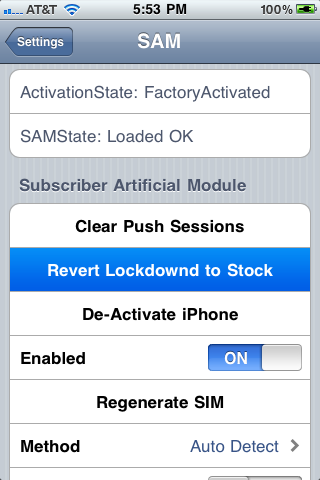
Click SAM from the Settings Menu


Step Nineteen
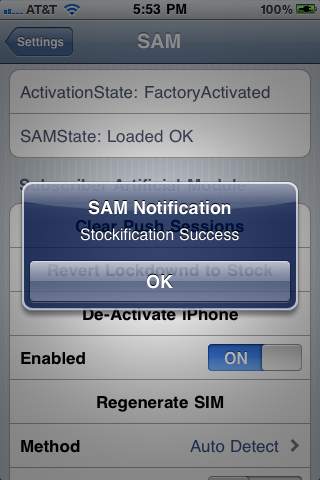
Click Revert Lockdownd to Stock


Step Twenty
You should get a confirmation screen. Press Ok


Step Twenty One
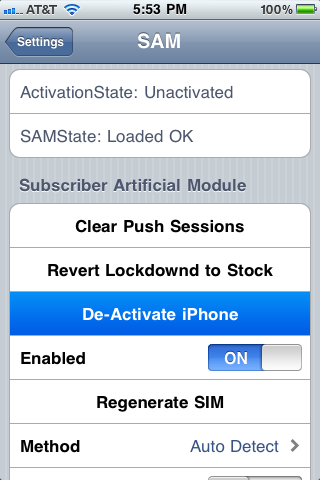
Click De-Activate iPhone


Step Twenty Two
Open iTunes and let your device activate. If iTunes says invalid SIM, you will need to manually select the appropriate carrier under one of the methods besides "Automatic" and click on a SIMID.

Step Twenty Three
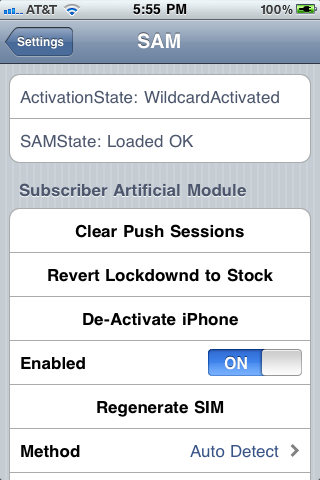
SAM should now read WildcardActivated under Activation State. 
Read More


How to Enable FaceTime on Your Middle Eastern iPhone 4

Source : Internet
These are instructions on how to enable FaceTime on iPhone 4s sold in the Middle East or other areas which have the feature disabled.


You must have a jailbroken iPhone to follow these instructions.

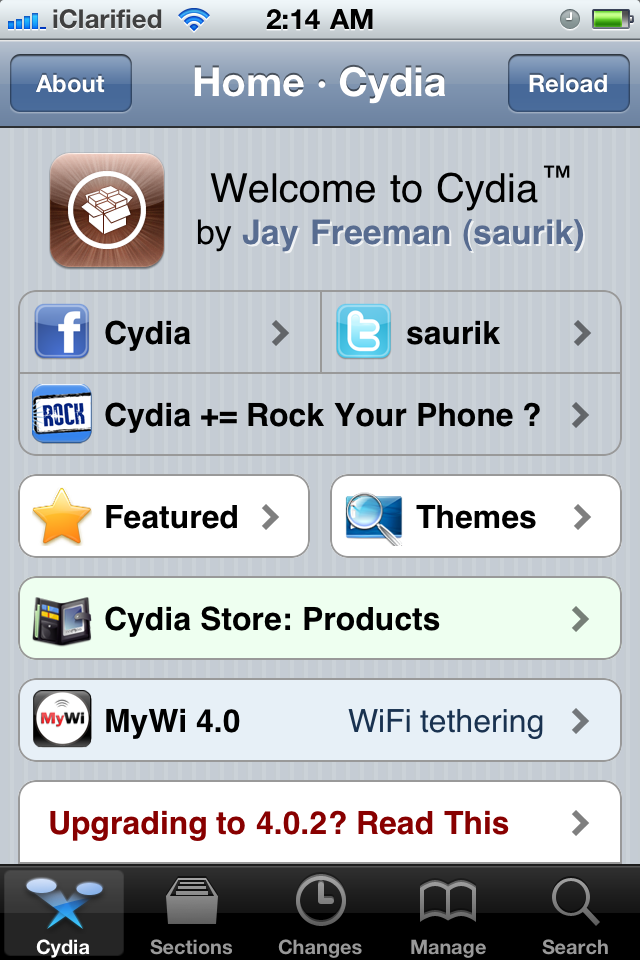
Step One
Press to launch Cydia from your Springboard.


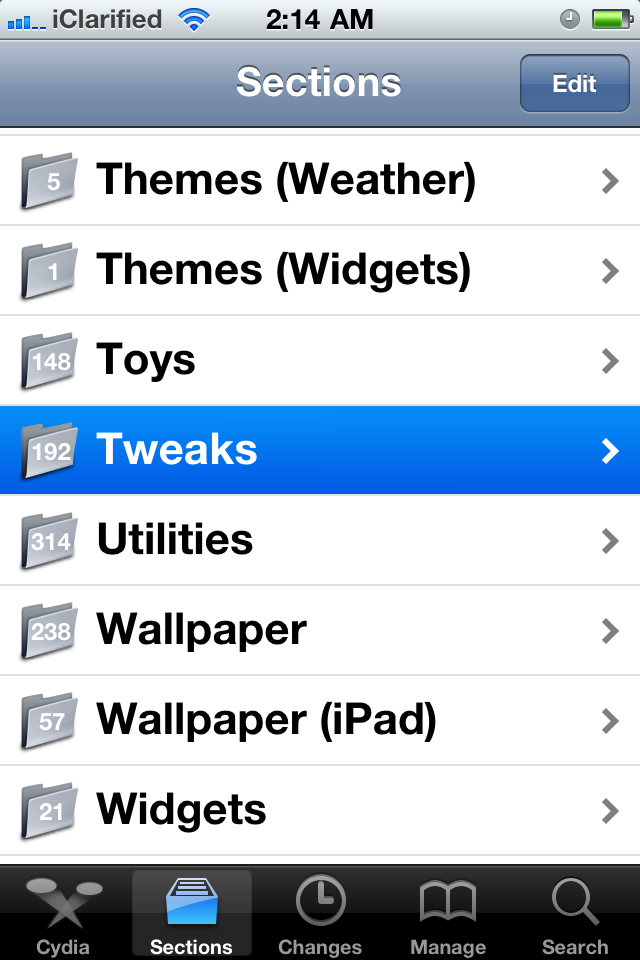
Step Two
Press to select the Sections tab at the bottom of the screen.


Step Three
Press to choose Tweaks from the list of Sections


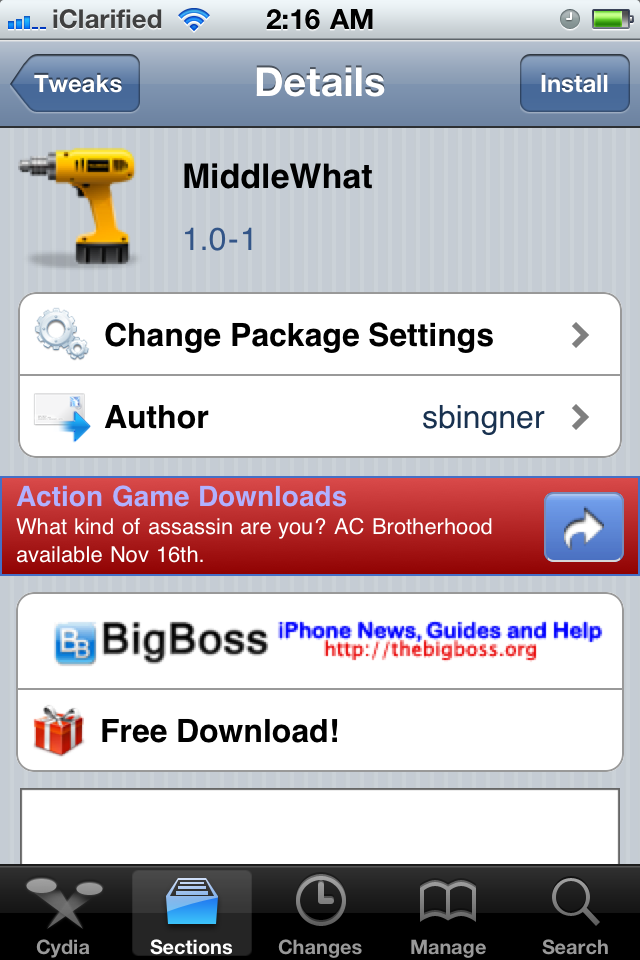
Step Four
Tap to select MiddleWhat from the list of Tweaks


Step Five
Press the Install button at the top right of the screen.


Step Six
Press the Confirm button to begin installation.


Step Seven
Press the Restart Springboard button once installation has completed successfully.


Step Eight
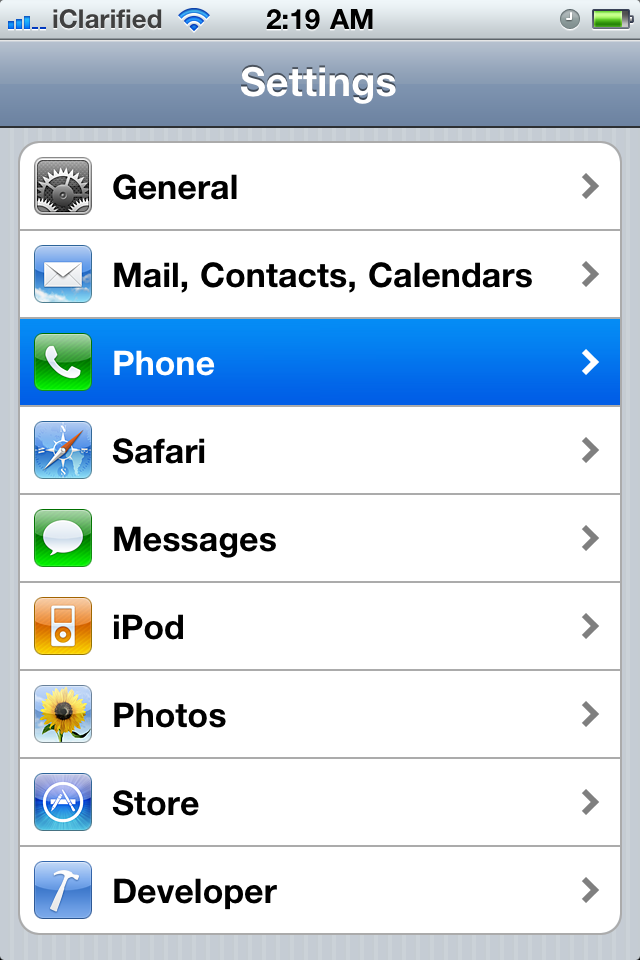
Tap the Settings icon on your Springboard once it has restarted.


Step Nine
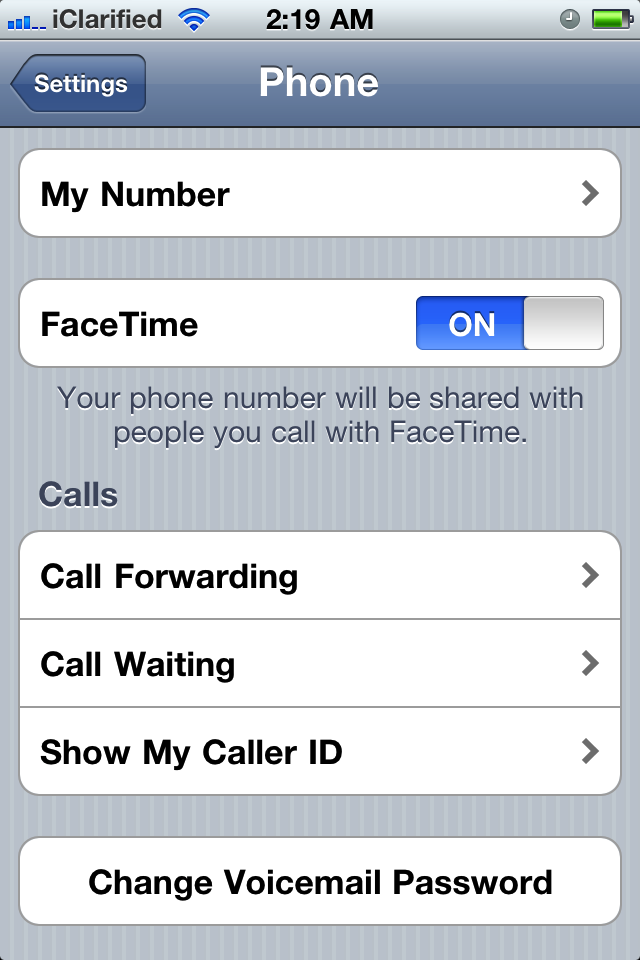
Choose Phone from the Settings menu to continue


Step Ten
Ensure that FaceTime is turned on!
Read More


Return to top of page
Powered By Blogger | Design by Genesis Awesome | Blogger Template by Lord HTML